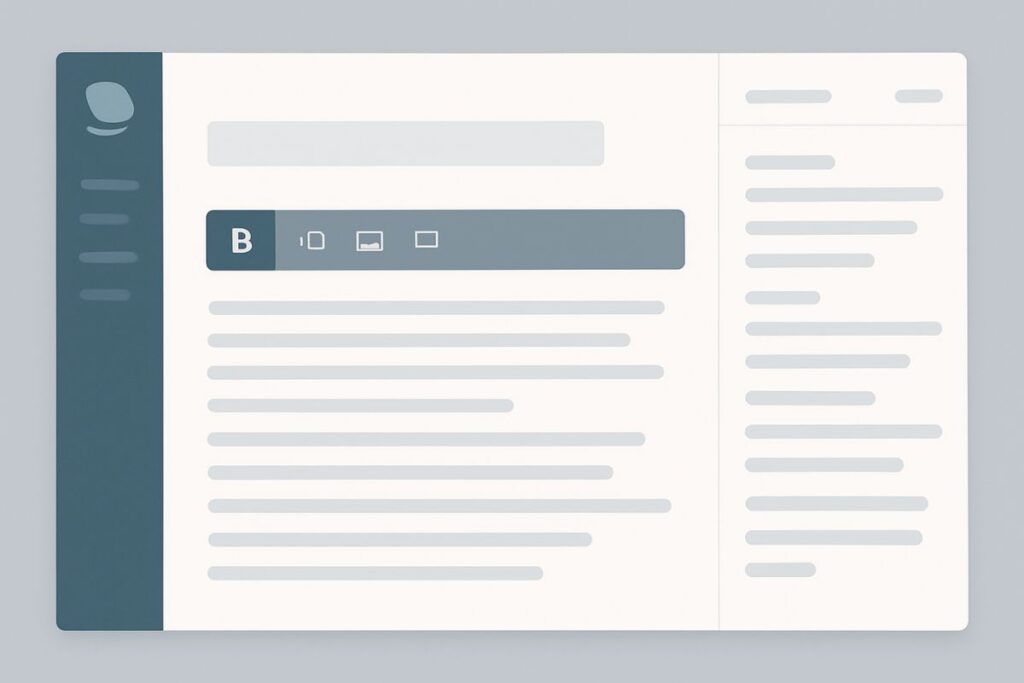
- SWELLに変えてから、記事執筆画面の横幅が広く感じる…
WordPressテーマのSWELLでは記事執筆画面の横幅がかなり広めです。
そうなると書いても書いても一行分が埋まらずに、書く量は同じでもタイピングがしんどくなってきます。
本記事では、執筆画面の横幅だけを狭くするカスタマイズ方法をご紹介します。
 karo
karofunctions.phpをいじるので、自己責任にてお願いします!
Contents
WordPressテーマSWELLで記事執筆画面の横幅を狭める方法
手順は以下の通りです。
- 外観 > テーマファイルエディター > functions.php
- 横幅を調整するコードを追加する
1. functions.phpに移動
まずはWordPressのダッシュボードから以下の通り移動します。
外観 > テーマファイルエディター > functions.php
小テーマに追記しましょう。
親テーマのfunctions.phpを編集すると、アップデート時に設定が消える場合があります。
2. 横幅を調整するコードを追加する
functions.phpの最後に次のコードを追記すると、横幅を750pxに変更できます。
PHP
/* ---------------------------------------------------------------
ブロックエディタ の横幅を減らす
--------------------------------------------------------------- */
add_action( 'admin_head', function() {
 echo '<style>.wp-block{max-width: 750px !important}</style>'."\n";
});</code></pre></div>750pxにした理由は、たまたま僕の好みだったからです。
ぜひ微調整しつつベストな横幅を見つけてください。
カスタマイズにあたってのQ&A
カスタマイズにあたって疑問に思えそうな点をまとめました。
元に戻す方法
追加したコードを削除すればOKです。
PHP
<div class="hcb_wrap"><pre class="prism line-numbers lang-php" data-file="functions.php" data-lang="PHP"><code>/* ---------------------------------------------------------------
ブロックエディタ の横幅を減らす
--------------------------------------------------------------- */
add_action( 'admin_head', function() {
 echo '<style>.wp-block{max-width: 750px !important}</style>'."\n";
});</code></pre></div>今回は小テーマにコードを追加しているので、SWELLのアップデートを行なっても元に戻りません。
コードを張る位置について
次の二つに気をつければ、どこに貼り付けてもOKです。
<?phpの後ろ- 既存の
?>の前
最近のPHPコードでは?>がないこともあるので、なければ ② は気にしないでOKです。








コメント